一、局域网共享代理的应用价值
在家庭或宿舍环境中,很多设备由于系统限制无法直接运行第三方客户端:
- 任天堂 Switch / PS5 主机:任天堂 eShop 商店加载缓慢,联机对战频繁掉线;
- 智能电视与电视盒子(Apple TV / Android TV):系统自带的应用商店无法下载客户端;
- 备用测试机:不想在每台设备上都重复导入订阅和占用后台电量。
只要局域网内有一台运行着 Clash Verge 的 Windows 电脑或软路由,开启局域网共享功能后,电脑就能化身为一台轻量级的代理网关,为所有设备提供转发。
二、电脑端(服务端)设置四步法
步骤 1:开启 Clash Verge 局域网连接
打开电脑上的 Clash Verge(或 Verge Rev)主界面。
点击左侧导航栏的「设置 (Settings)」。
在基础设置区域,找到 「允许来自局域网的连接 (Allow LAN)」。
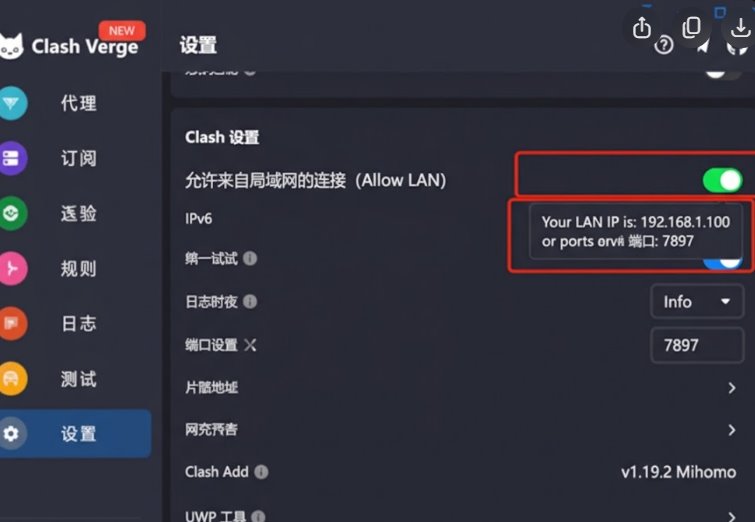
将该开关切换为 开启 (ON) 状态。
查看并记下当前的 「混合端口 (Mixed Port)」,默认通常是 `7890` 或 `7897`。
步骤 2:获取电脑在局域网内的真实 IPv4 地址
按 Win + R 输入 cmd 打开命令行。
输入 `ipconfig` 并回车。
在输出的结果中,找到当前连接的以太网或无线局域网适配器下的 IPv4 地址(例如 `192.168.1.105` 或 `192.168.31.50`)。
确保电脑与你的手机、Switch 连接的是同一个路由器的 WiFi 名字。
步骤 3:放行 Windows 防火墙入站拦截
如果开启后外部设备依然连不上,通常是系统防火墙拦截了 7890 端口的局域网入站:
按 Win + S 搜索「高级安全 Windows Defender 防火墙」。
点击左侧「入站规则」,点击右侧「新建规则」。
规则类型选择「端口」,特定本地端口输入你的混合端口号(如 `7890`)。
操作选择「允许连接」,配置文件勾选「专用」和「公用」,命名为 `Clash_LAN` 保存。
三、终端设备(客户端)连接实操
场景 1:在任天堂 Switch 上配置
打开 Switch 主机,进入「设置」->「互联网」->「互联网设置」。
选中当前连接的 WiFi,点击「更改设置」。
下滑找到「代理服务器设置」,将其修改为 「开启」。
服务器:填写电脑的局域网 IP(例如 `192.168.1.105`)。
端口:填写电脑上的混合端口(例如 `7890`)。
点击保存并重新连接网络。此时进入 eShop 或进行联机测速,下载速度将大幅飙升。
场景 2:在苹果 iOS 手机或 iPad 上配置
打开手机「设置」->「无线局域网」,点击已连接 WiFi 旁边的蓝色「i」图标。
滑动到最底部,点击「配置代理」并选择「手动」。
服务器填电脑 IP,端口填 `7890`,点击存储。手机全系统网络流量即刻经由电脑中转。
四、常见避坑指南(FAQ)
问:为什么手机设置代理后直接打不开任何网页?
答:请检查两点:第一,手机与电脑是否连接在同一个 WiFi 频段,部分路由器开启了“AP 隔离”会导致设备互不连通;第二,检查电脑屏幕休眠或锁屏后是否断网